- 登入
- 註冊

有同時經營 IG 、 FB 多個粉絲團的朋友,可能會覺得每次發佈貼文或回訊息都要分別打開社群平台一一操作很費時,現在我們可以利用 Meta Business Suite 一口氣解決這個麻煩,協助你在經營社群的路上效率加倍!以下將有詳細教學步驟帶你手把手操作一遍。
Meta Business Suite (前身為創作者工作坊)是管理社群的小幫手,可以把 IG 、 FB 、 Messenger 統一管理的免費工具,透過單一介面就能協助粉絲團發佈貼文、貼文排程,還可以授權給多位成員管理,同時也能從洞察報告看出成效,或是下廣告觸及更多用戶,對於企業經營品牌、個人經營自媒體都是很方便的工具,以下將示範如何使用 Meta Business Suite 。
https://www.facebook.com/business/tools/meta-business-suite
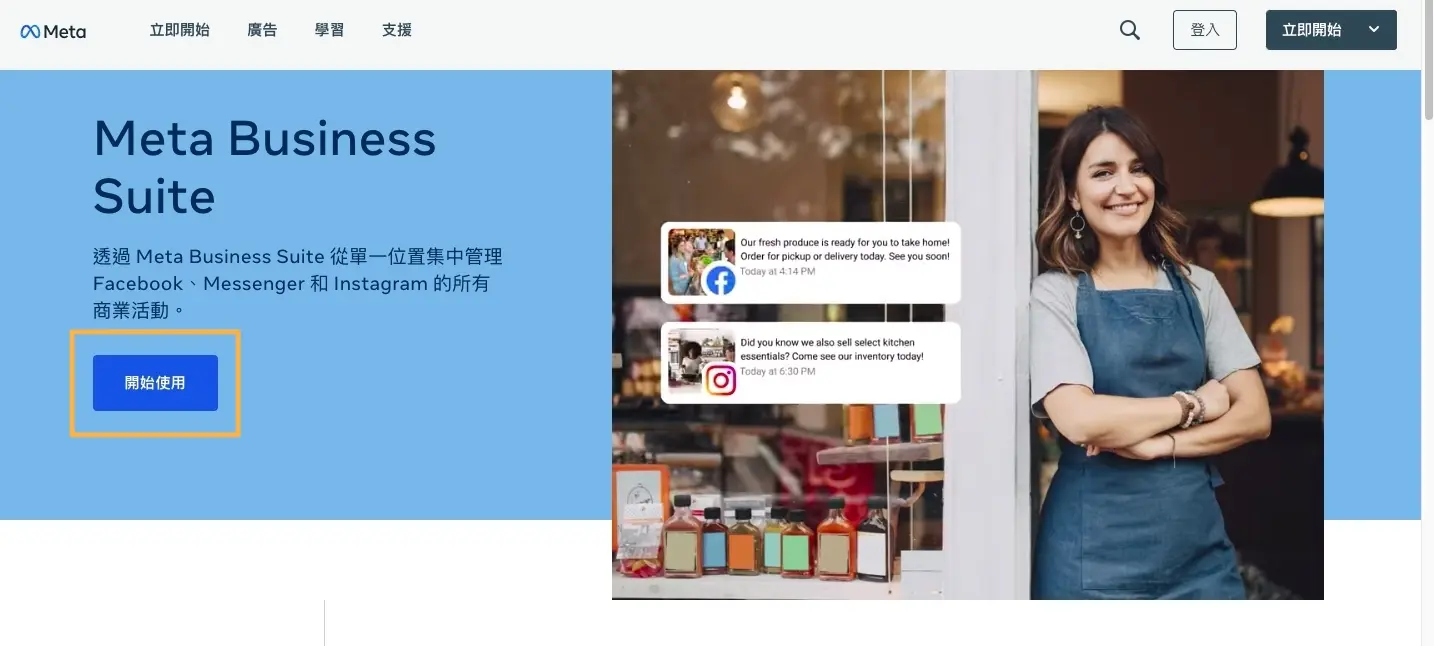
點完網址後,按下藍色「開始使用」按鍵。
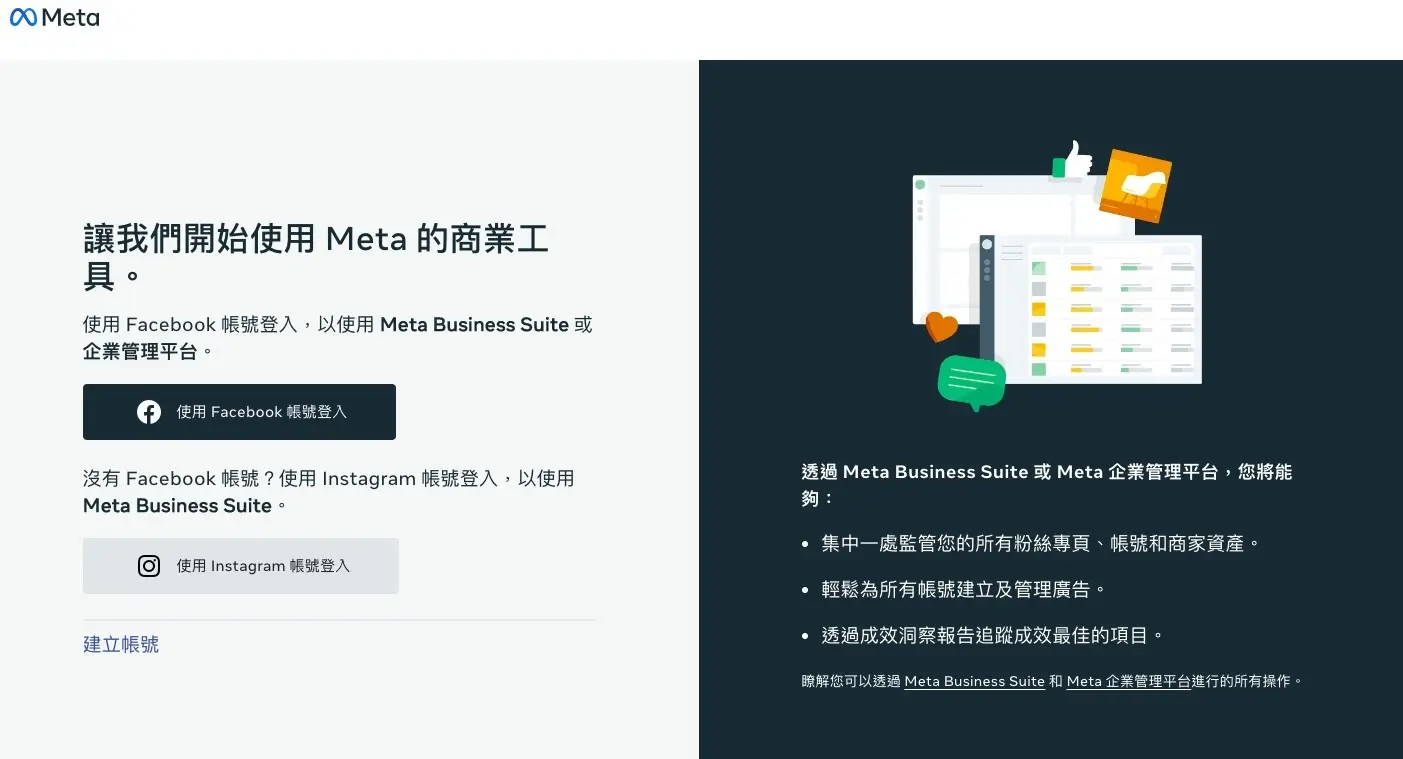
接著會看到以下畫面,請使用請使用 FB / IG 帳號登入,或者是「建立帳號」。
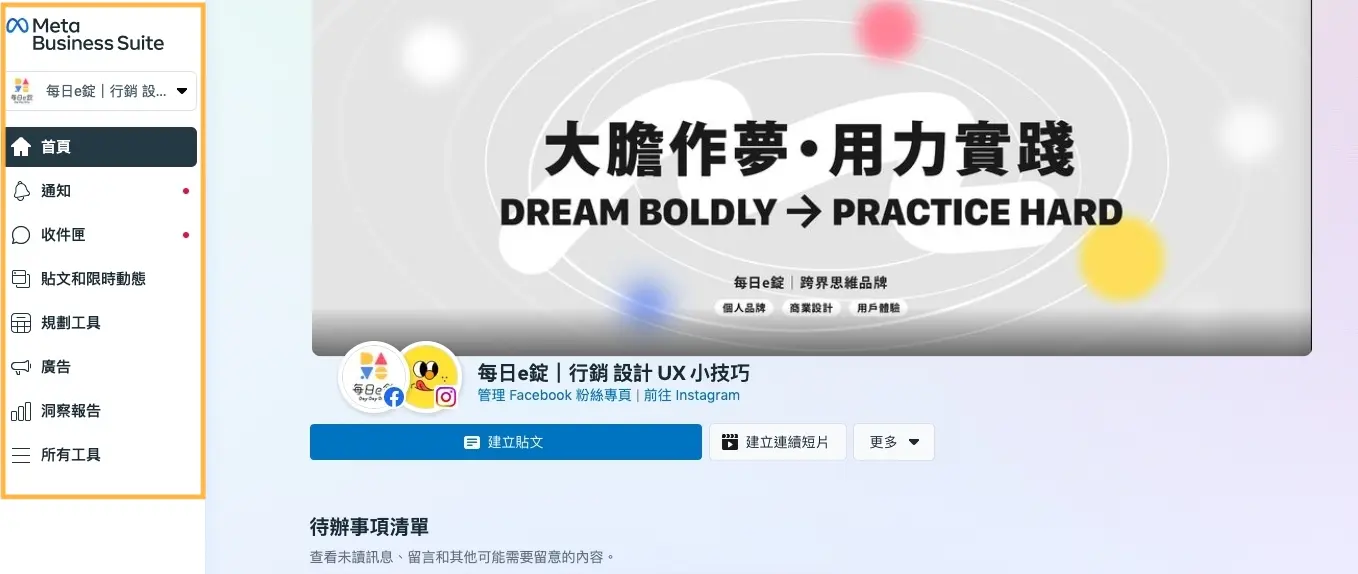
登入後就可以看到主畫面的左半邊有通知、收件匣、貼文和限時動態、規劃工具、廣告、洞察報告等選項。
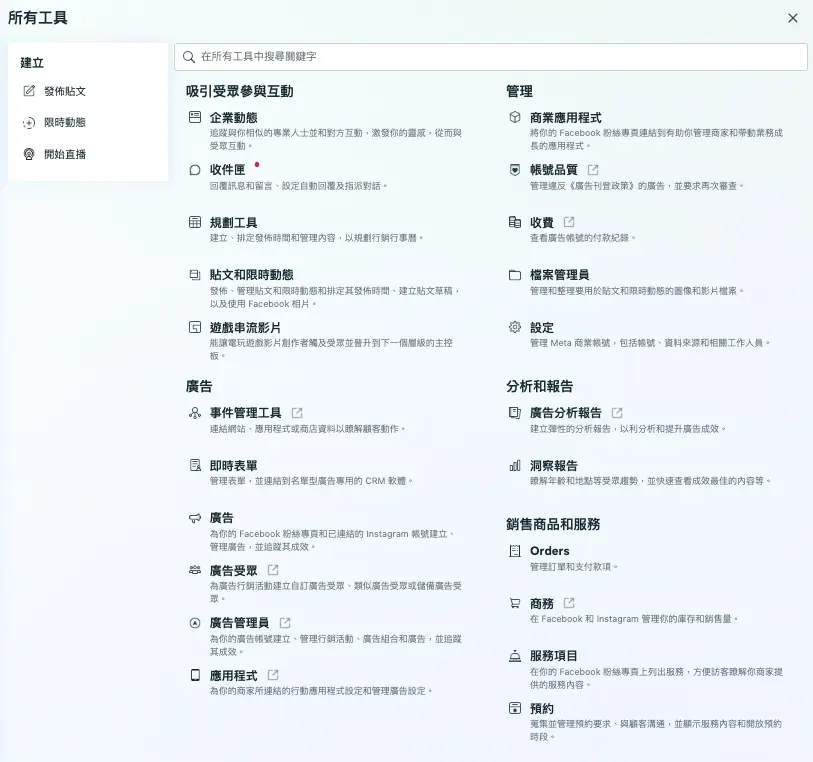
可以點選「所有工具」看到 Meta Business Suite 所提供的全部功能,詳細介紹可以前往官方文章進一步瞭解,而〈 每日e錠 〉最常使用的就是規劃工具中的發文排程功能,接下來也會針對這項功能做詳細教學。
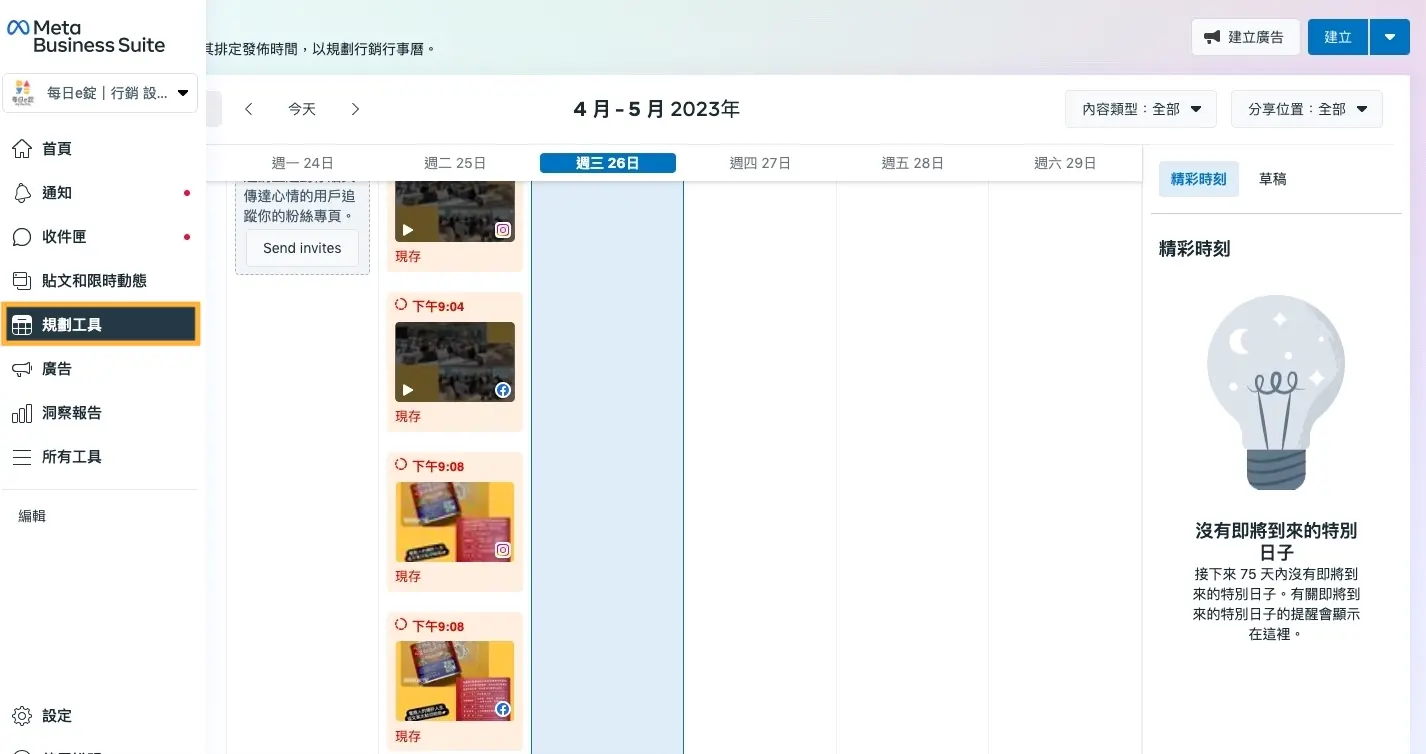
點選 Meta Business Suite 左半邊選項的「規劃工具」,然後按下畫面右上角藍色的「建立」按鈕。
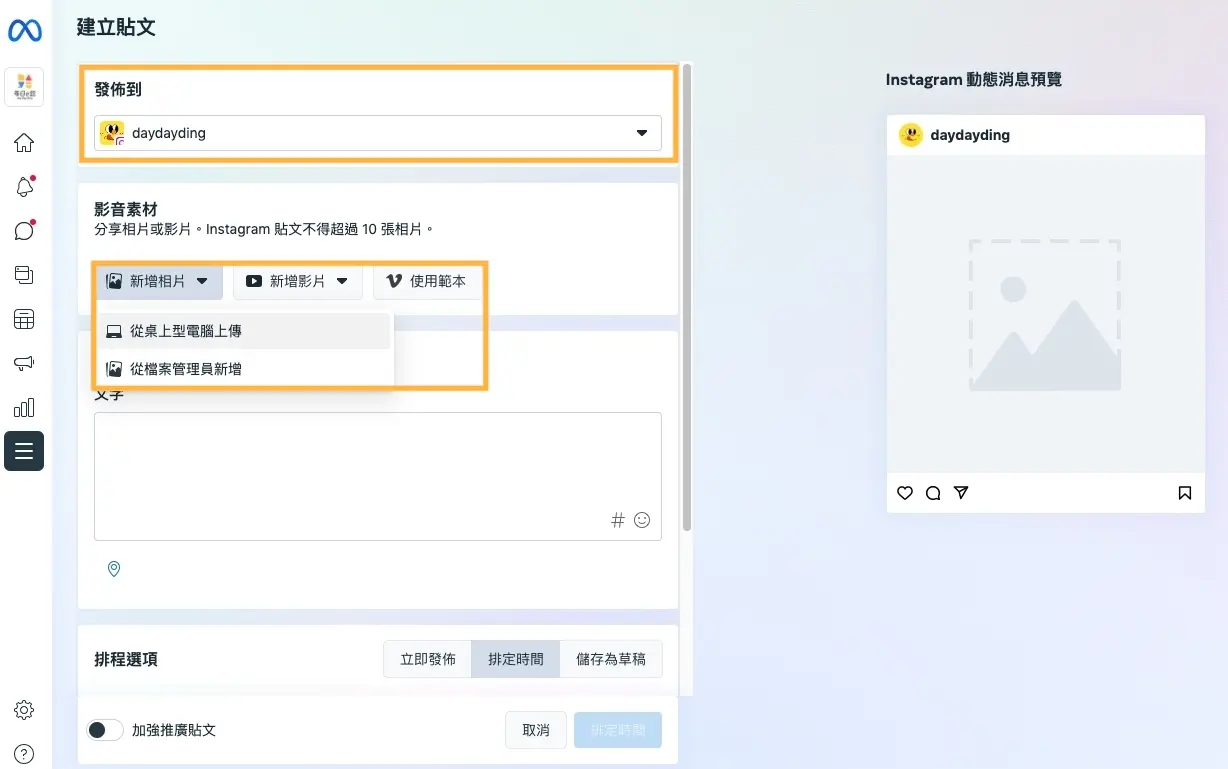
選擇你期望發布文章到哪一個社群平台,例如畫面中選擇的是〈 每日e錠 〉的 IG 平台,接著上傳照片或影片素材。
如果你的文章要同時發佈到 IG 和 FB 平台,也可以勾選兩個平台同步排程。
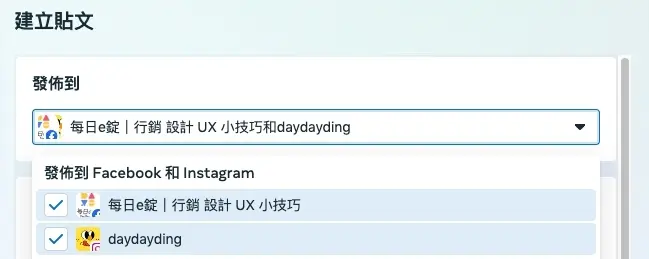
不過我們在先前測試時,有發現 Meta Business Suite 此功能還不是太穩定,同步排程時曾發生時間到了文章沒有如期發出,或者是排程多圖貼文時 IG 平台觀看的圖片順序正確,同步發佈到 FB 順序卻大亂,因此建議可以分開排程,避免故障發生。
上傳完素材後會看到以下畫面,你可以拖曳調整貼文照片的排序,以及編輯相片、標註用戶或商品。
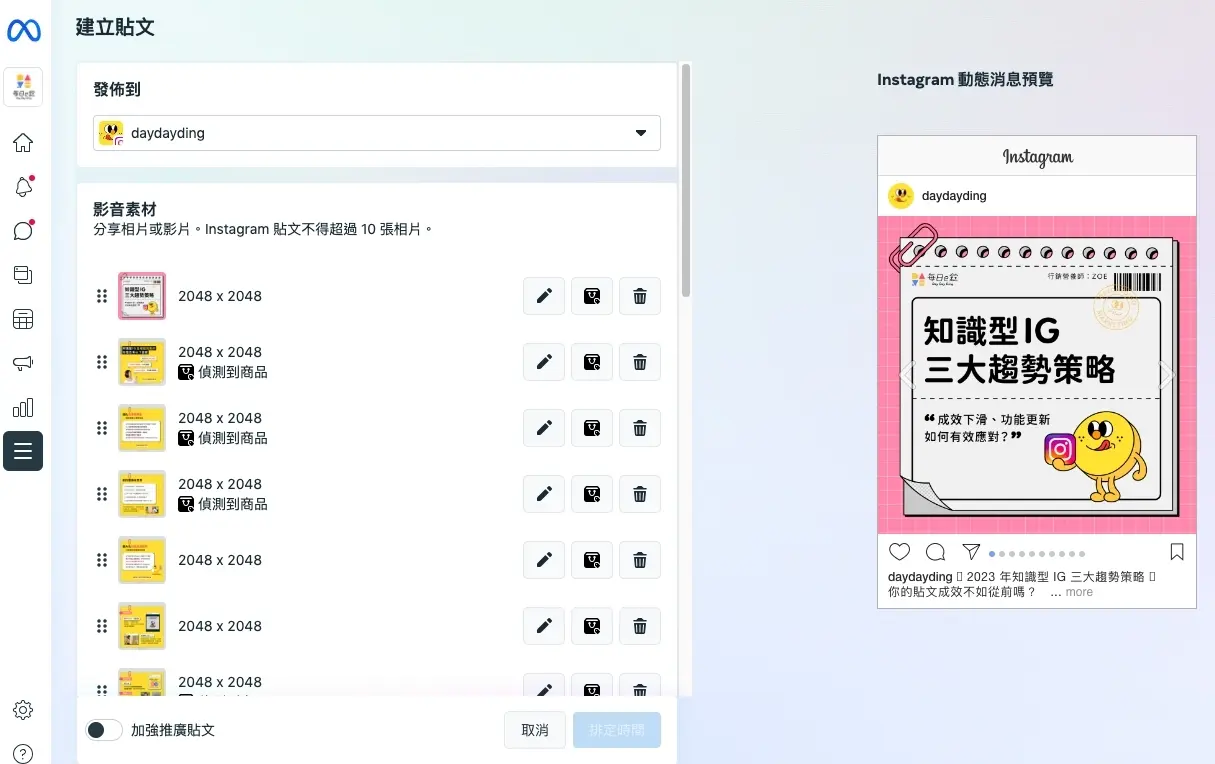
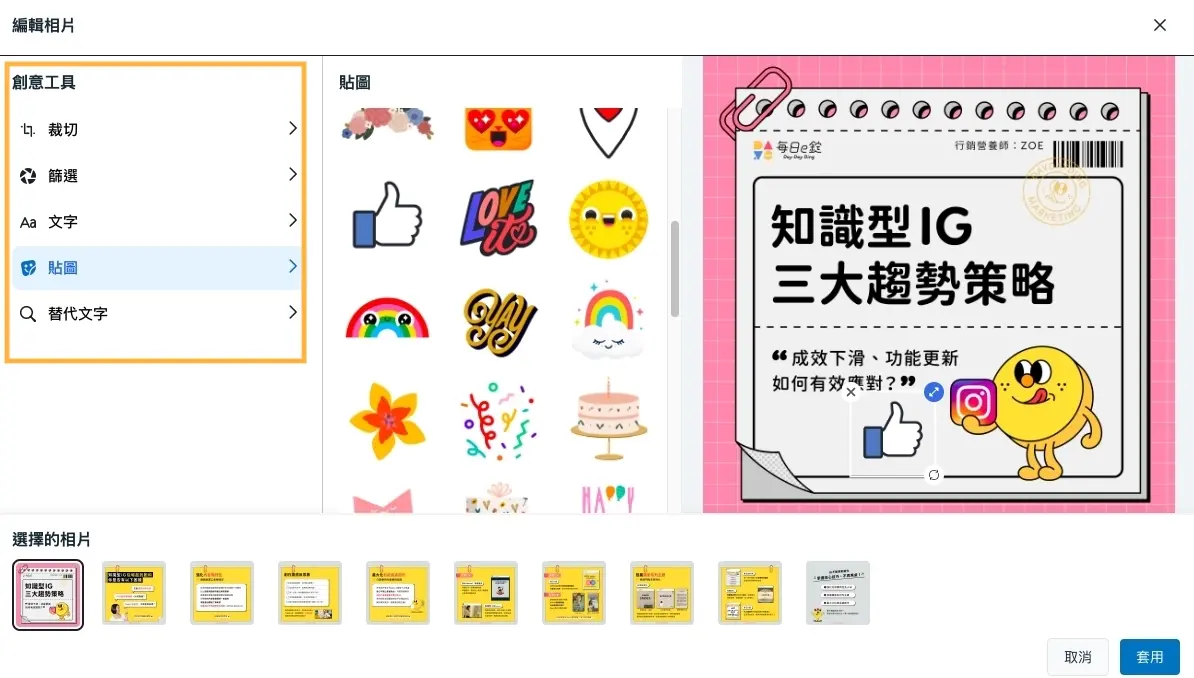
點選「筆」的圖示即能編輯相片,可以裁切相片、篩選條件、新增文字、增加貼圖、撰寫替代文字。

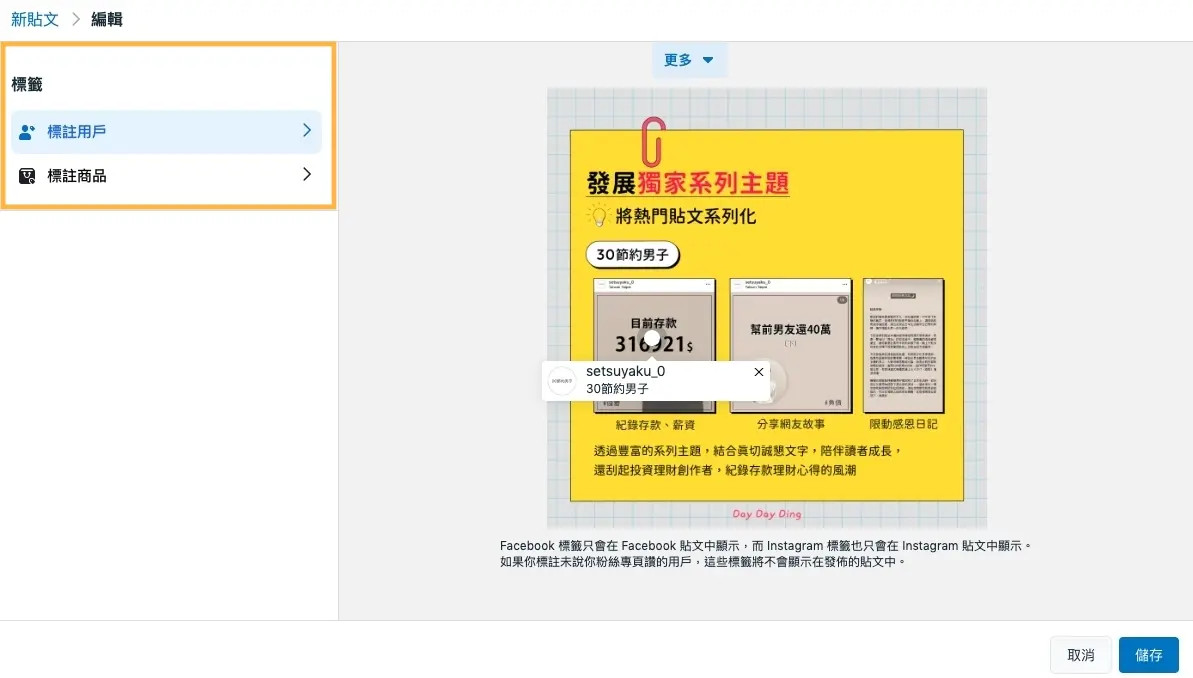
如果點選中間購物袋的圖示則能標註用戶或商品。

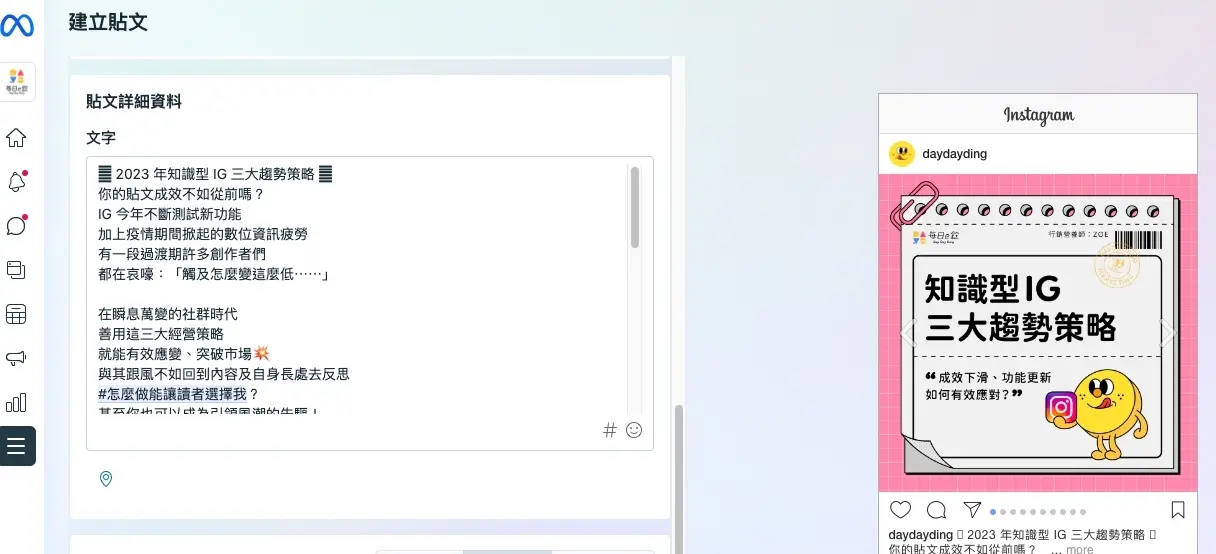
微調完素材後把頁面往下拉,就會看到貼文詳細資料的部分,這時候只要把文案貼上去即可。
按下排程選項中的「排定時間」,選擇你期望發佈貼文的時間,並點選右下角藍色「排定時間」按鈕就完成排程囉!
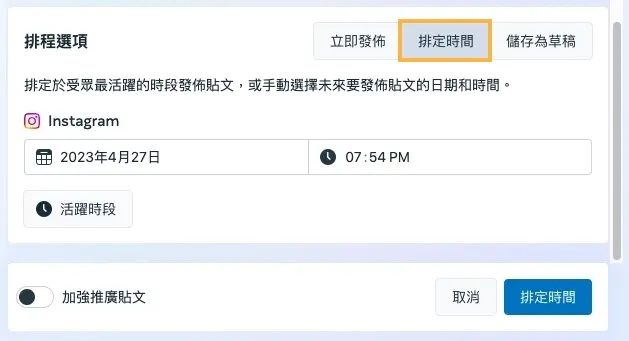
排程發文的時間盡量選擇最多活躍粉絲在線的時段,可以在第一時間觸及到更多的用戶,如果你想進一步瞭解 IG 發文策略、分析粉絲輪廓,可以領取下方資源學習。

你想透過 IG 發展斜槓事業、增進行銷技巧嗎?已累積破 2500 名學員的熱門課程!
從五大章節「品牌定位、內容策略、社群指南、漲粉策略、獲利佈局」,無論你是社群小編、創作者、電商賣家,都能幫助你創造翻倍流量,並揭秘 10 種變現管道!📈
完成步驟後貼文就會出現在下方畫面的「規劃排成區」,建議可再次檢查排程的時間、素材、貼文設定等細節是否無誤。
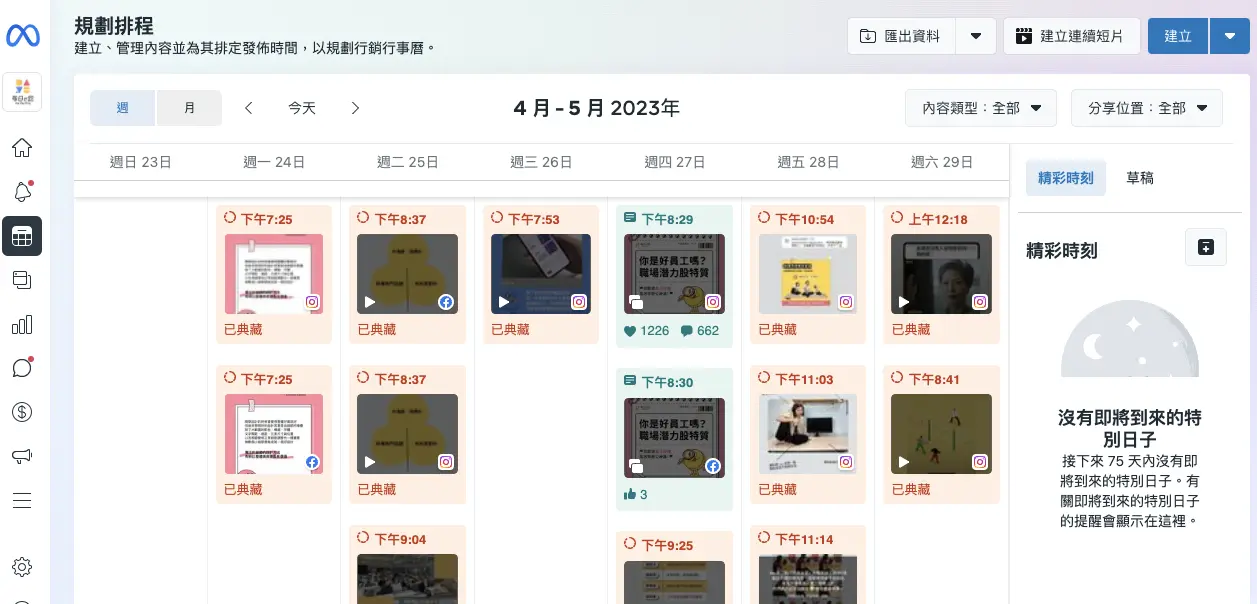
〈 每日e錠 〉經營社群的習慣是會提前約一個月做貼文的企劃安排,因此目前 IG 和 FB 的貼文都會使用 Meta Business Suite 的排程功能。
不過 Meta Business Suite 目前還有一個缺點是發佈多圖貼文時,如果其中一張素材是影片的話是無法排程的,這時就會改以 IG App 做排程;此外 Meta Business Suite 排程限時動態無法放置票選、拉桿等互動鈕,因此限時動態我們也是直接在 IG App 發佈。如果你也是常使用電腦的社群經營者,建議將 Meta Business Suite 跟 IG App 互相搭配使用。
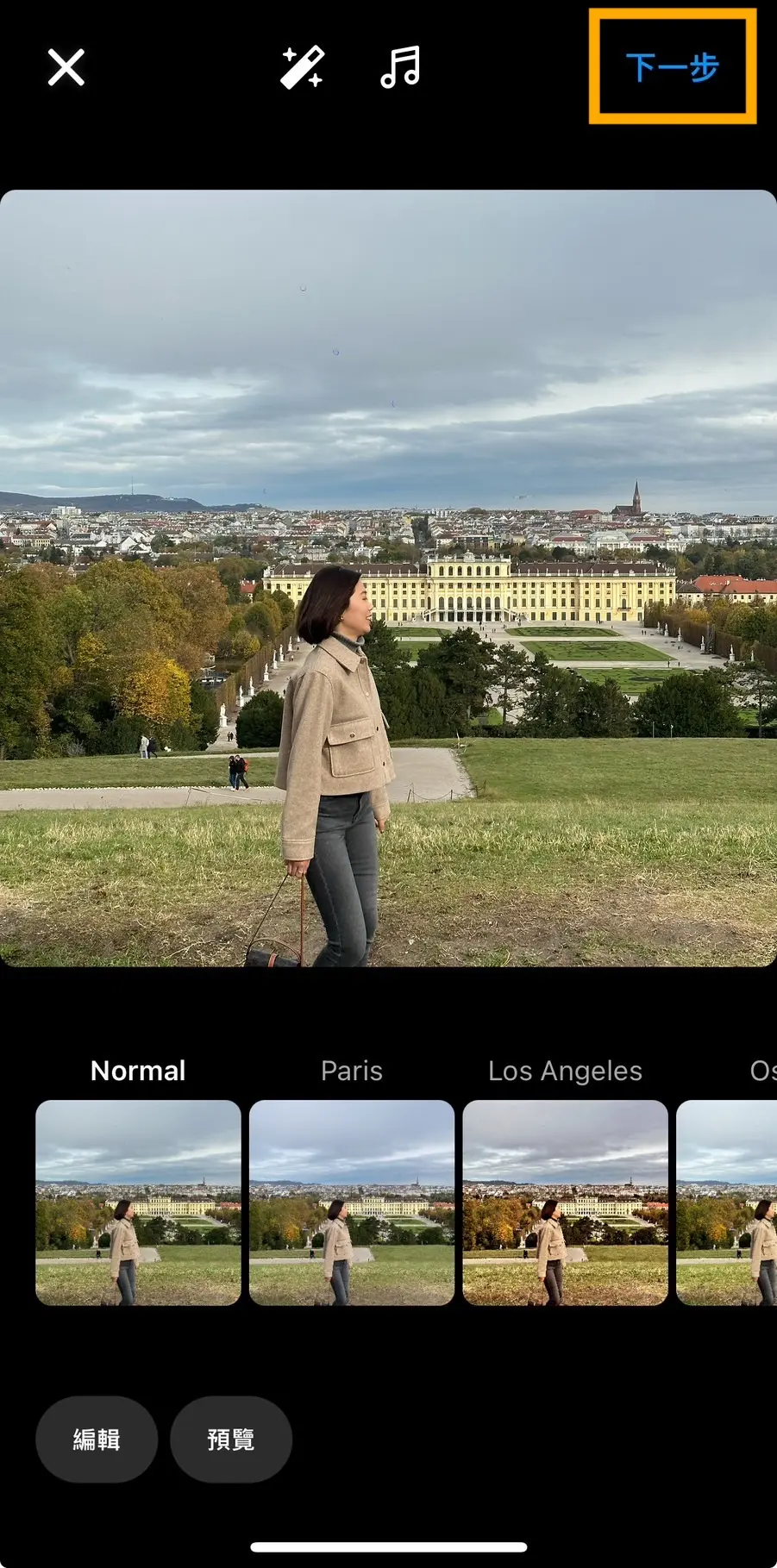
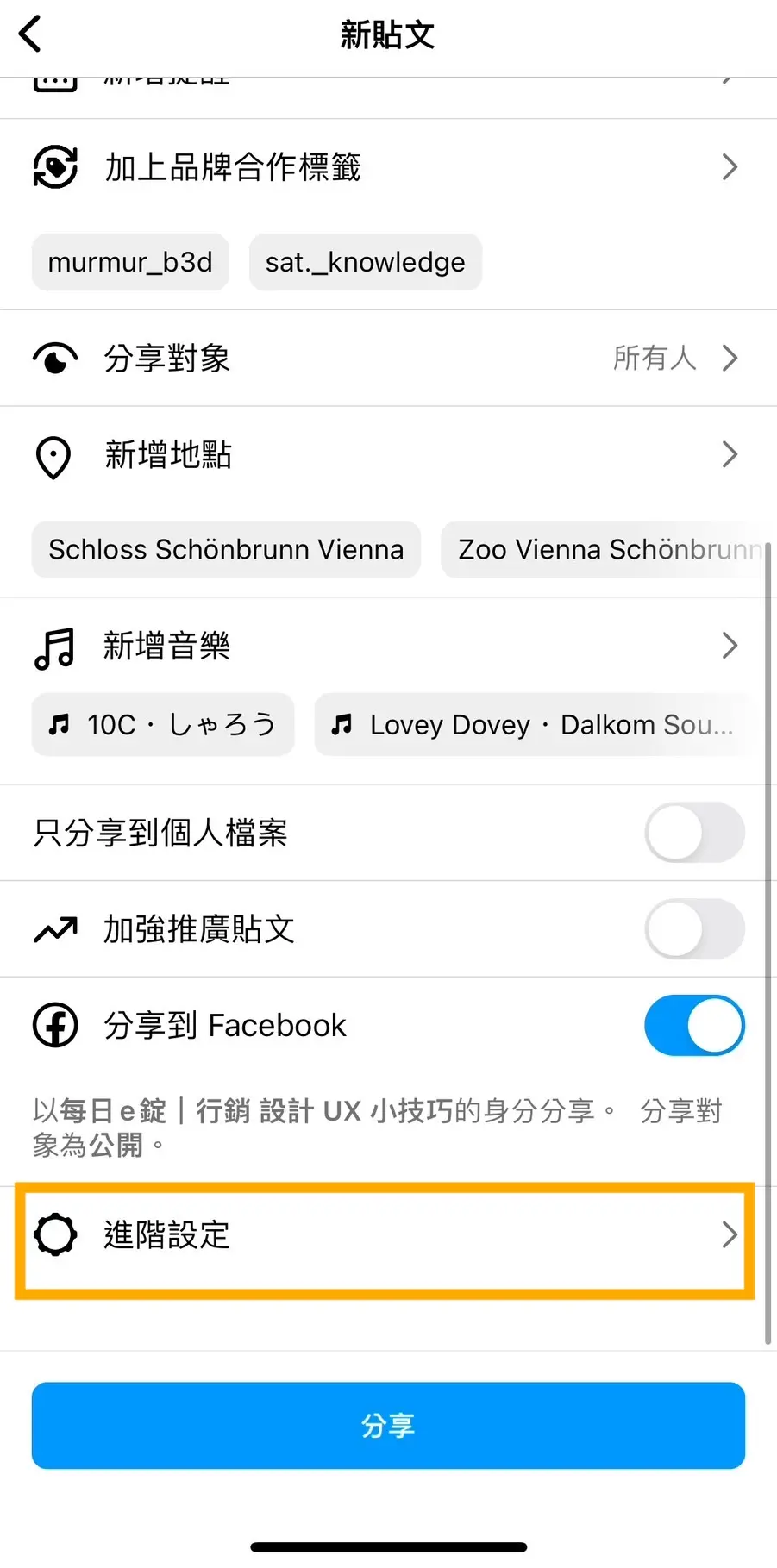
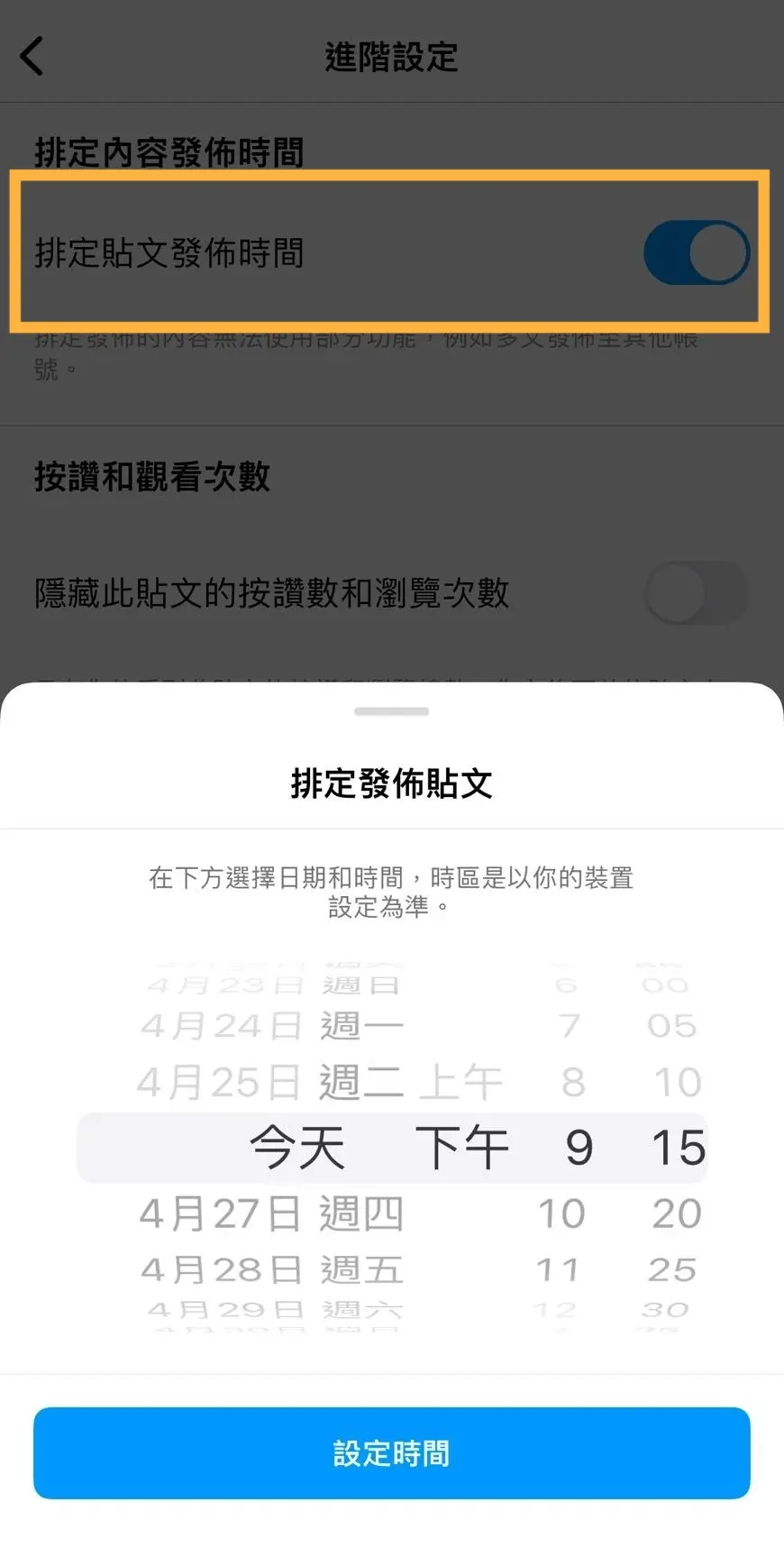
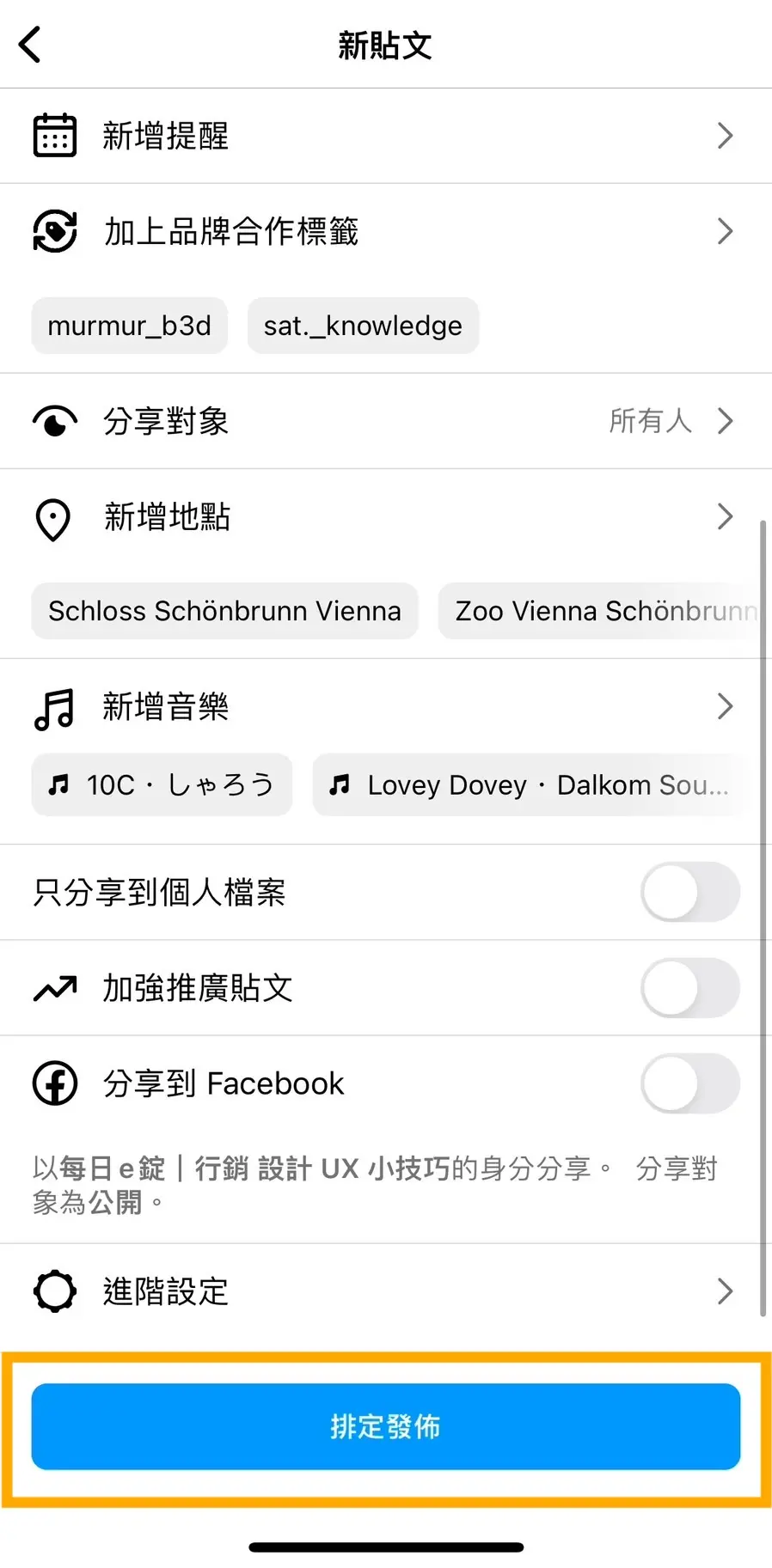
點選帳號由上方的三條線
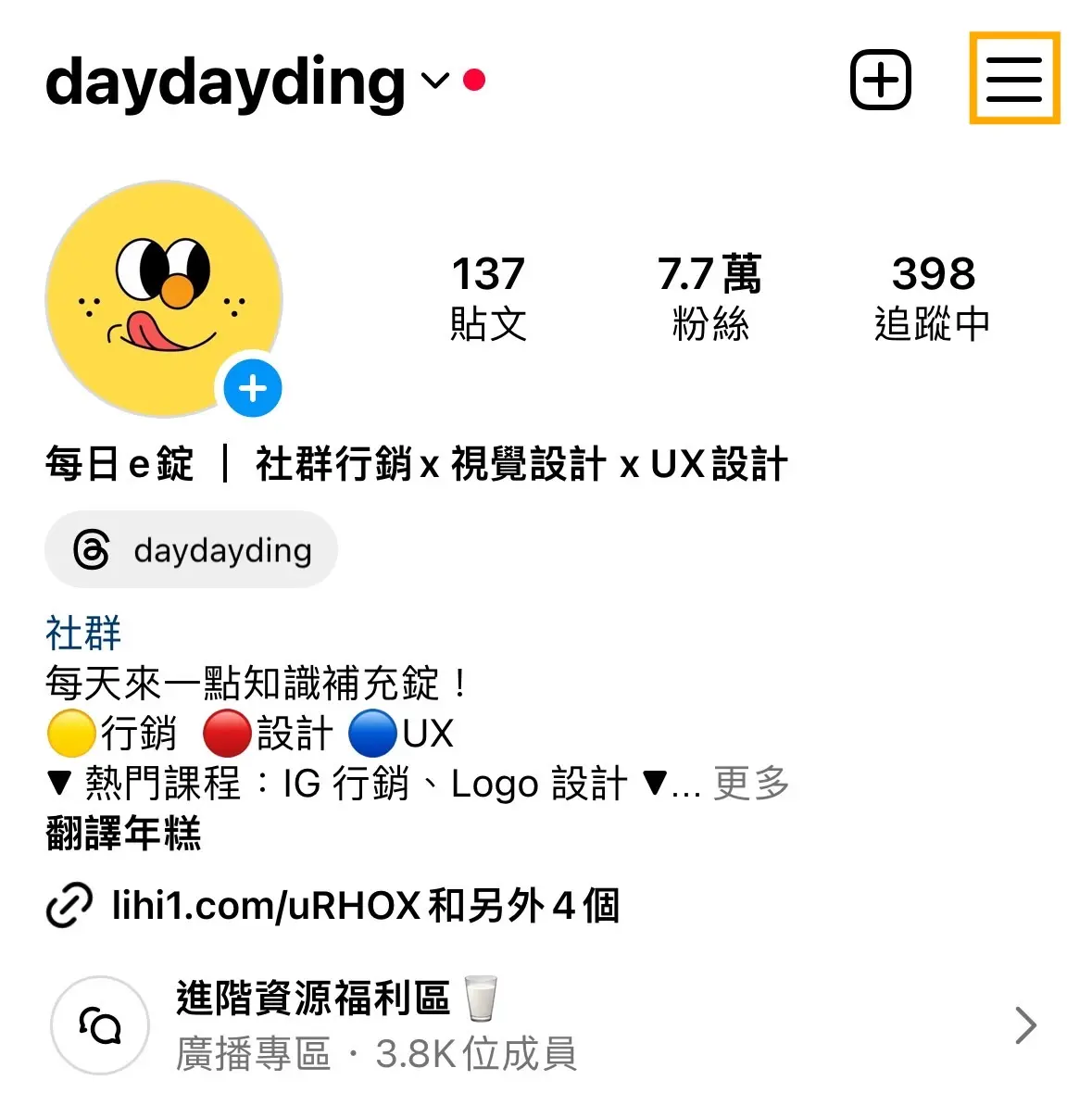
點選排定發佈的內容
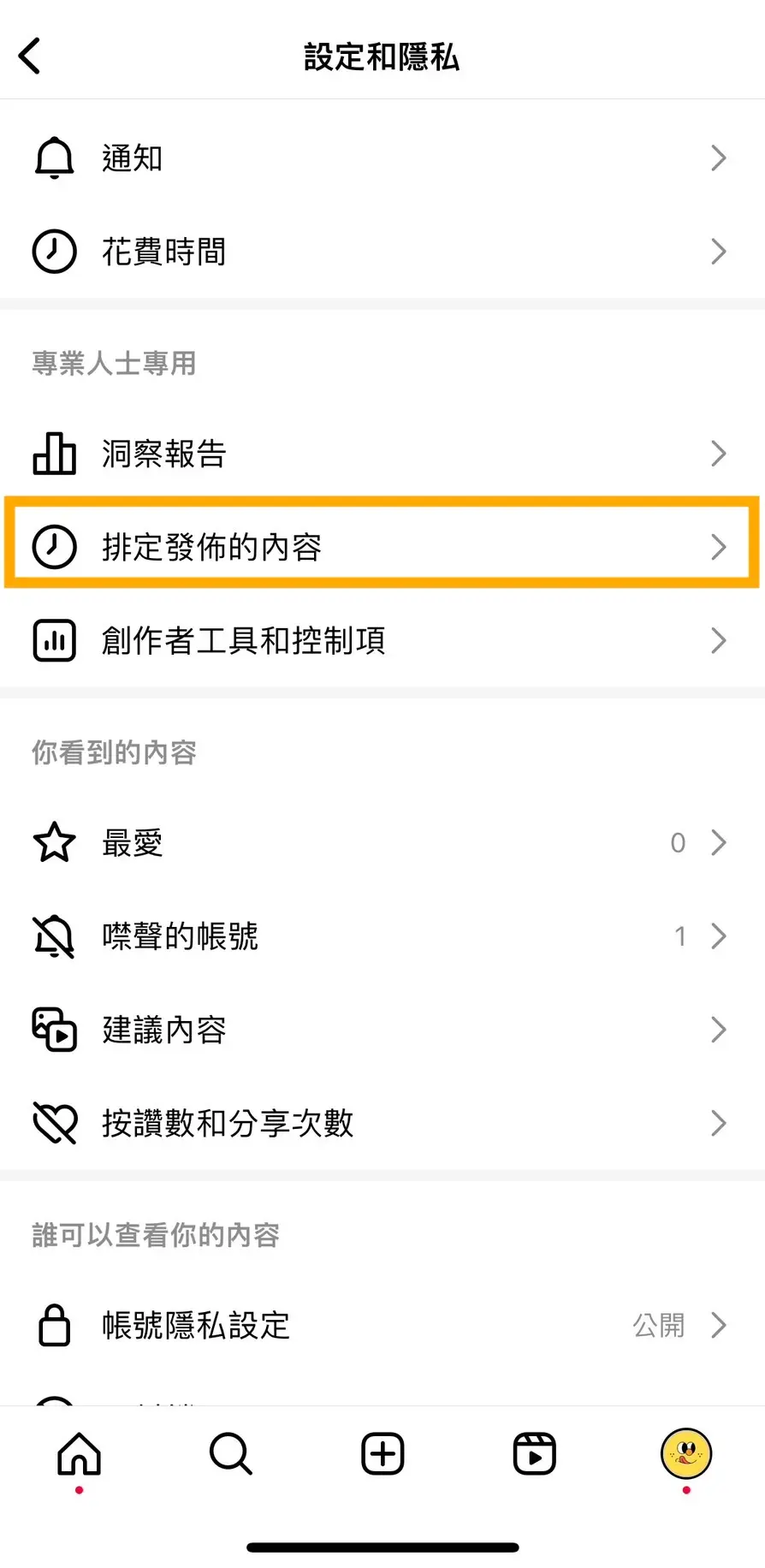
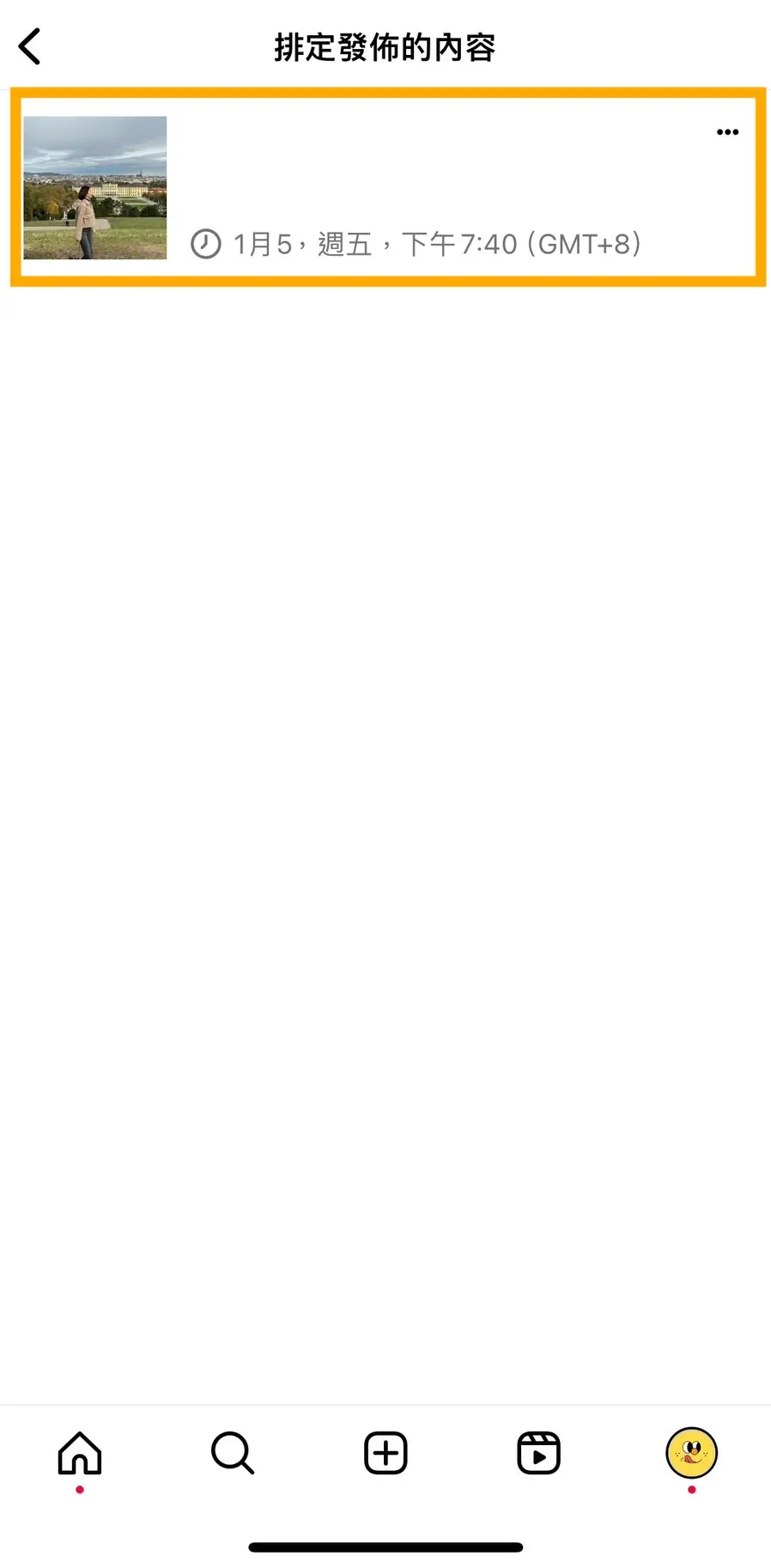
即可看見排程成功的貼文
Meta Business Suite 除了能協助 IG 、 FB 發佈貼文、設定排程、觀看洞察報告,還可以授權給多位成員管理、進行廣告操作,是一個相當方便的管理工具,現在不妨動手開始試試看吧!
延伸閱讀: