- 登入
- 註冊

你知道 Instagram 不只能在手機使用,對於常在電腦製作素材或撰寫文章的朋友,也可以直接登入 IG 網頁版網址發文嗎?今天要來跟你分享的是 IG 網頁版使用教學,手把手帶你學會發布貼文、限動、搜尋和傳送訊息等實用功能,以下將會以〈 每日e錠 〉帳號來做示範,並會在最後介紹手機版和網頁版 IG 功能的差異與使用心得!
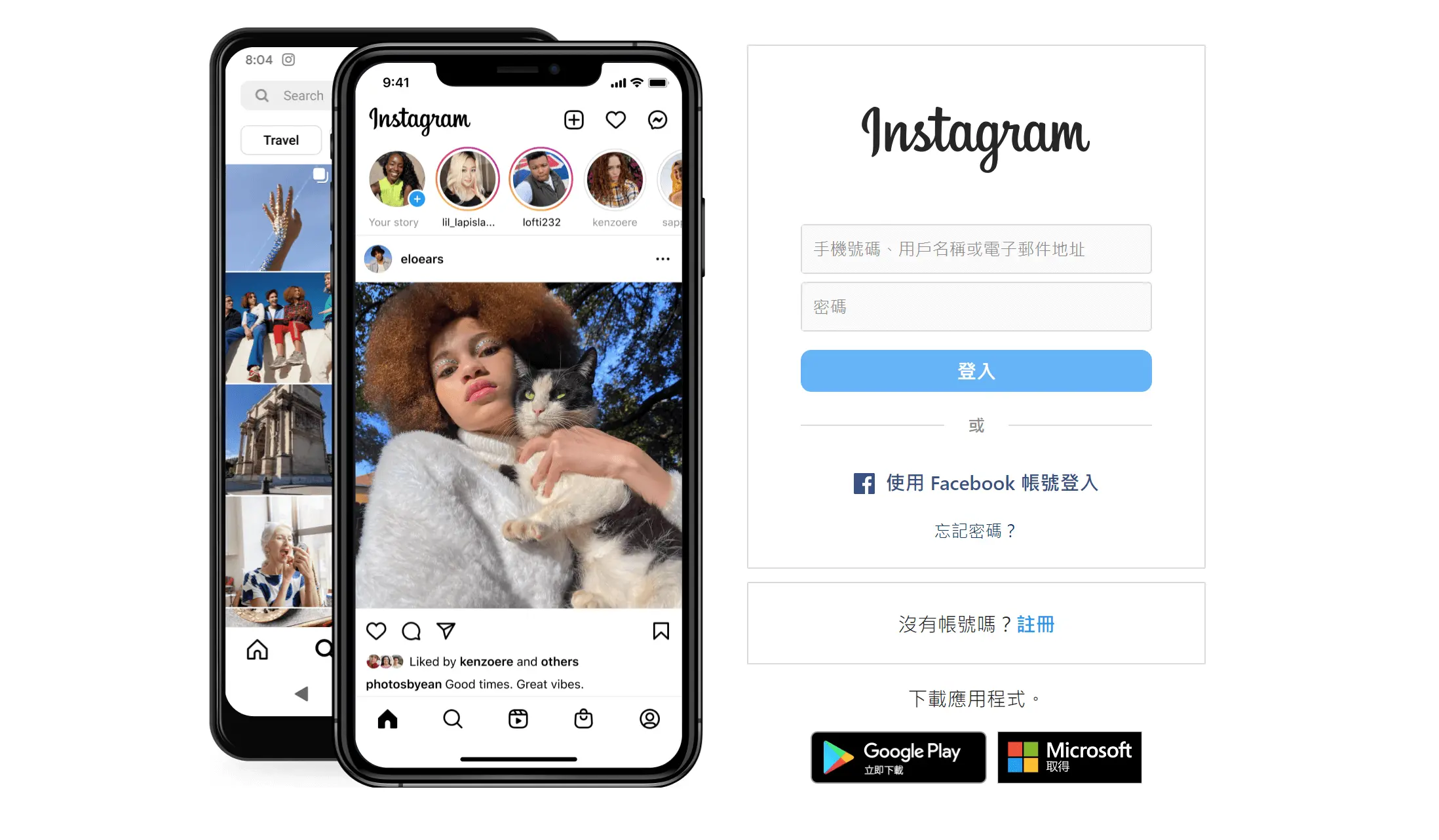
要使用 IG 網頁版,請先點擊以下網址進行登入:https://www.instagram.com
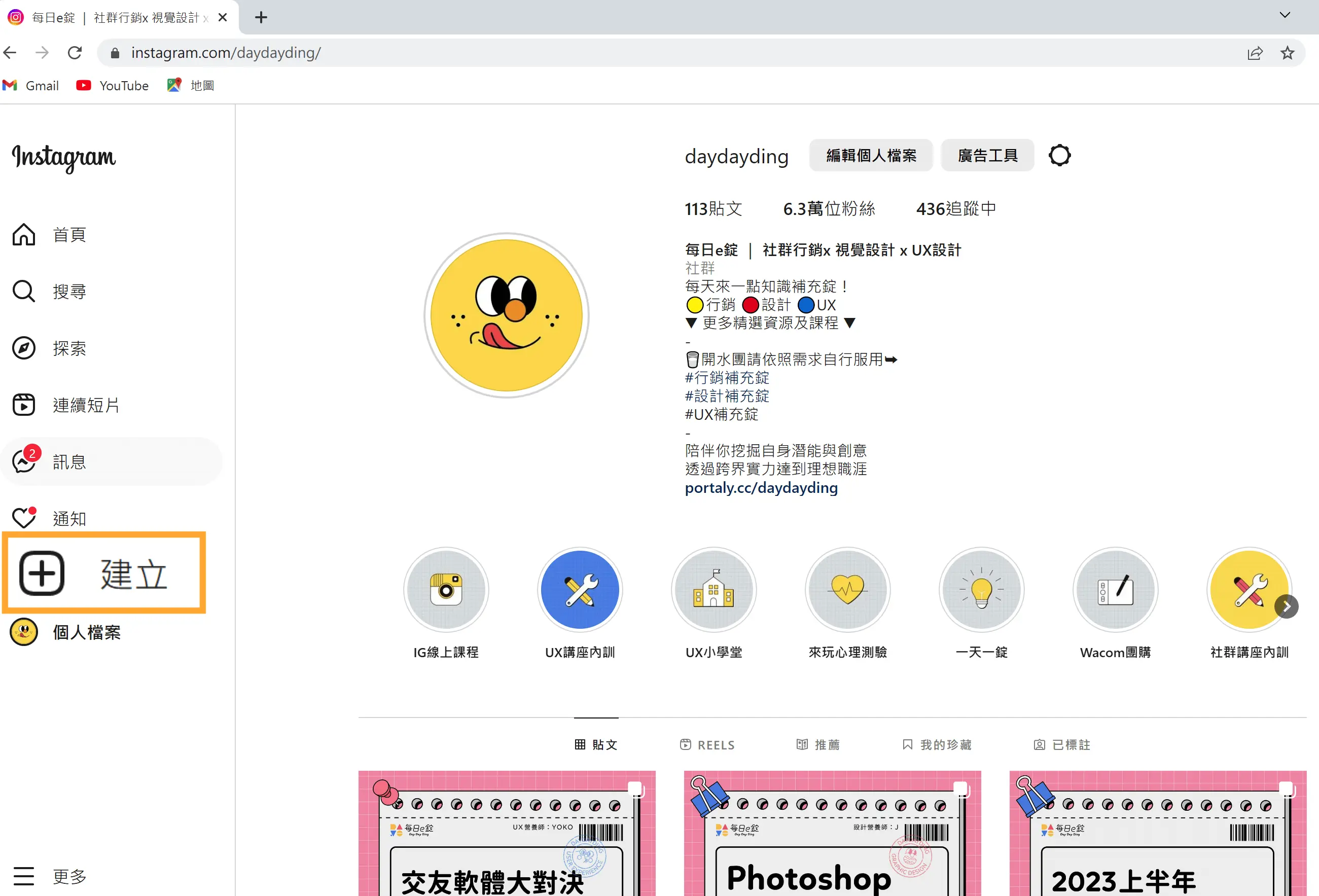
登入後會出現 IG 網頁版帳號畫面,接著點選左邊欄位的「建立」選項。
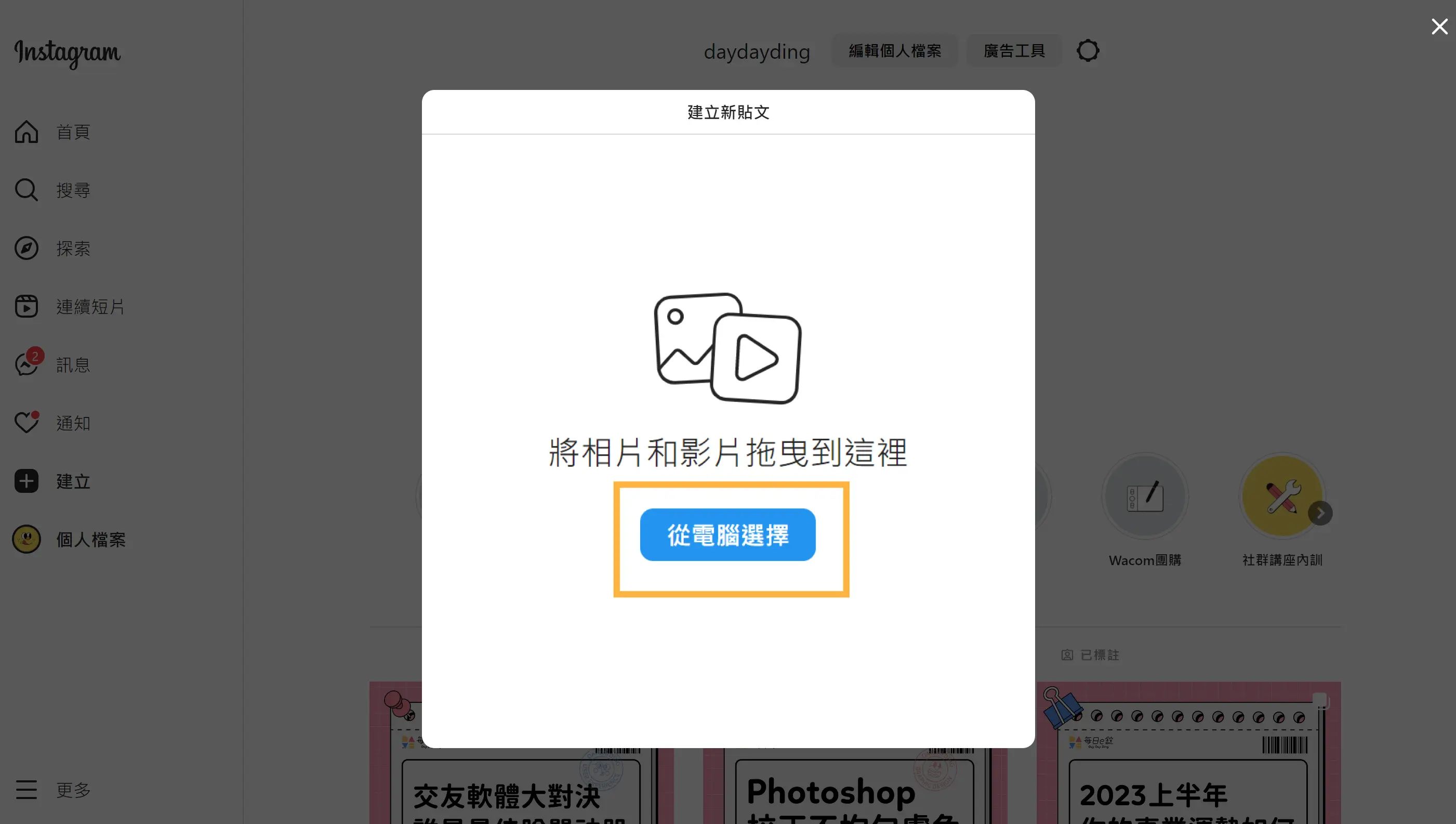
接著點選「從電腦選擇」上傳相片、影片素材,就可發布貼文囉!
IG 網頁版雖無法發限時動態,但可透過免安裝 APP 或外掛程式的方式,把網頁版調成手機介面,就可以直接發限動了。
在 IG 網頁空白處按下右鍵,並點選「檢查」。
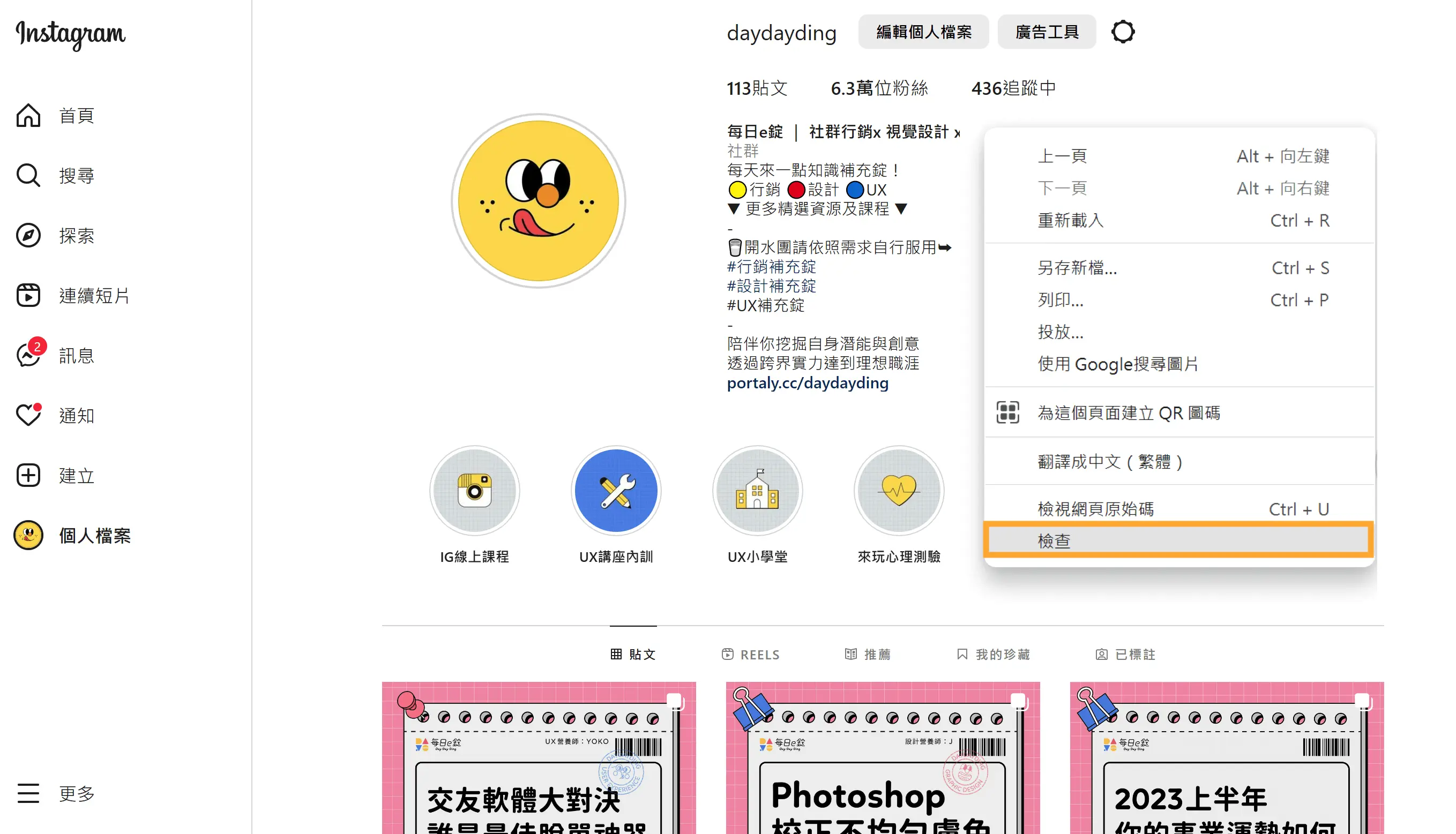
接著你會看到下面的畫面,然後點選橘色方框中的「螢幕」圖示。
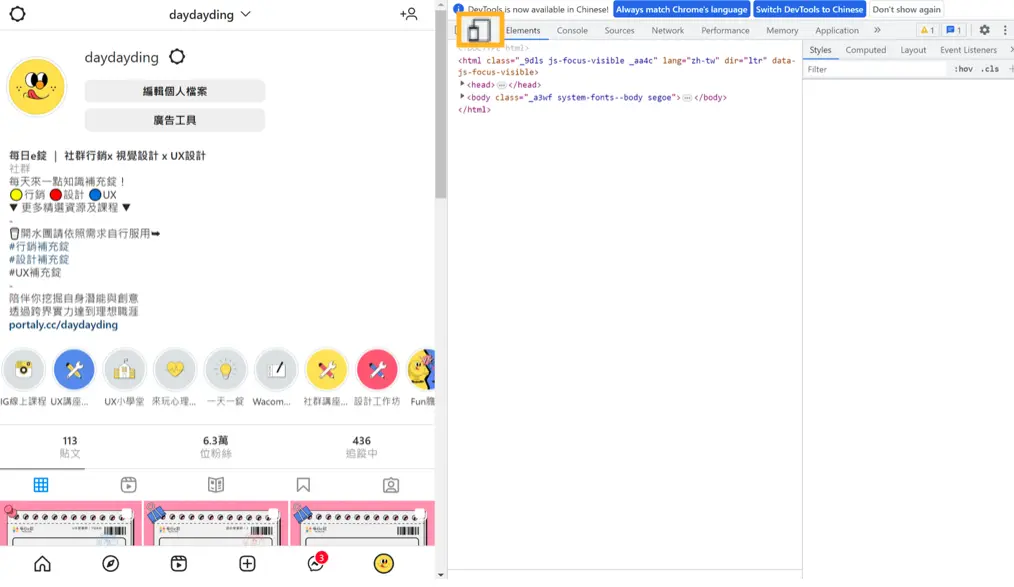
可以在畫面左上角選擇你想呈現的手機型號裝置畫面( 這邊以 iPhone SE 為示範 )。
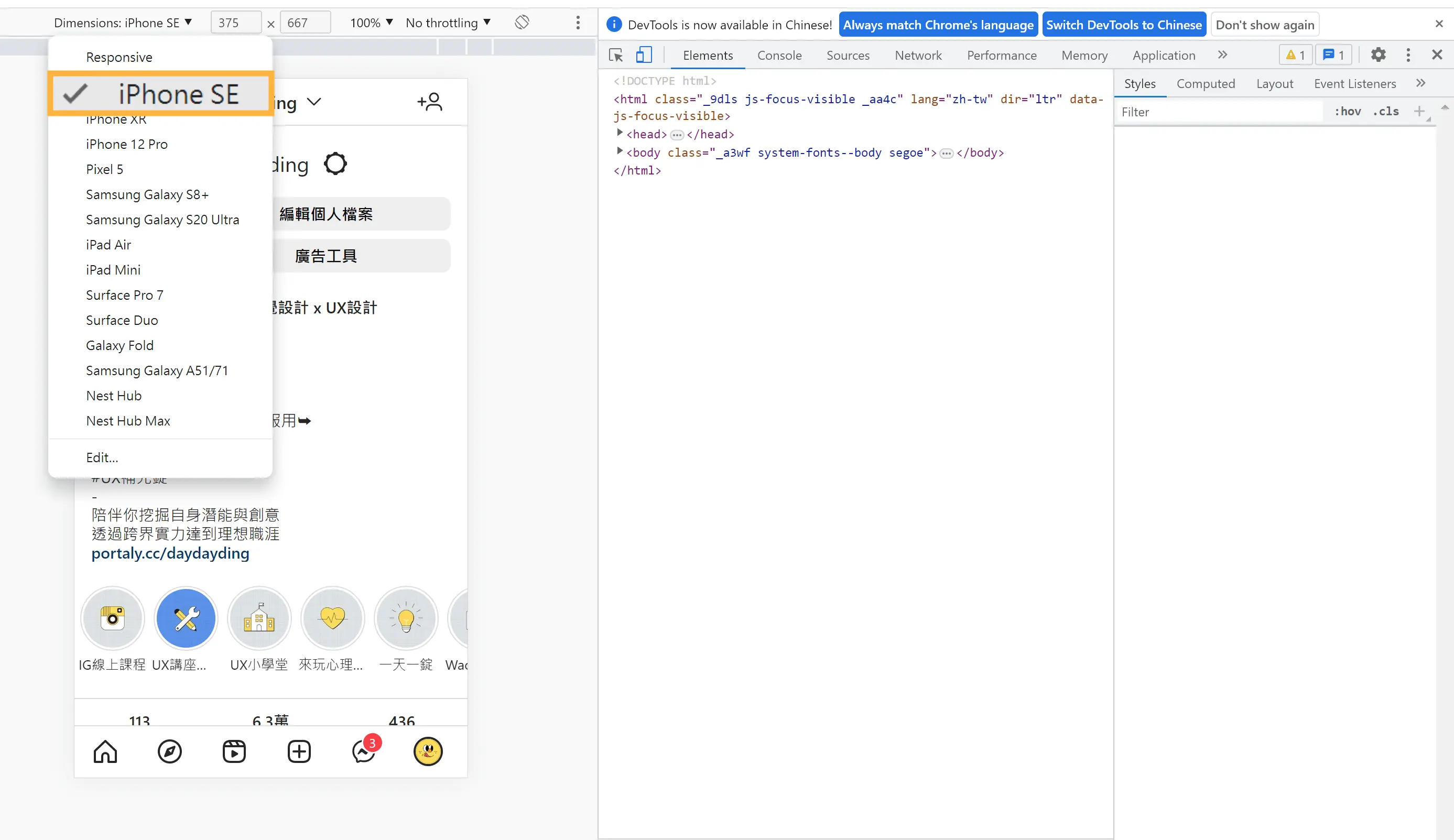
下方為 IG 網頁版調整成手機模式的畫面。
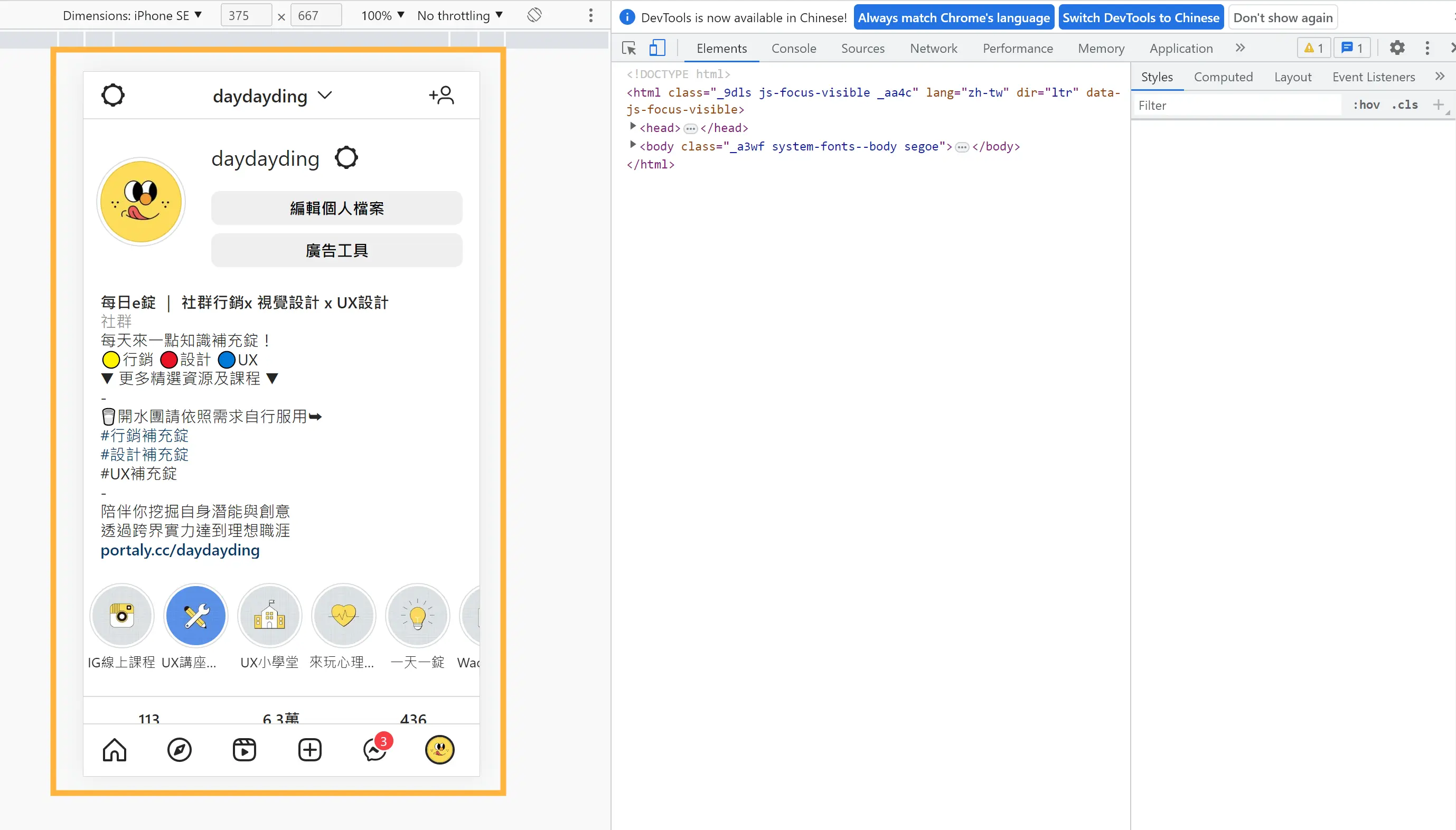
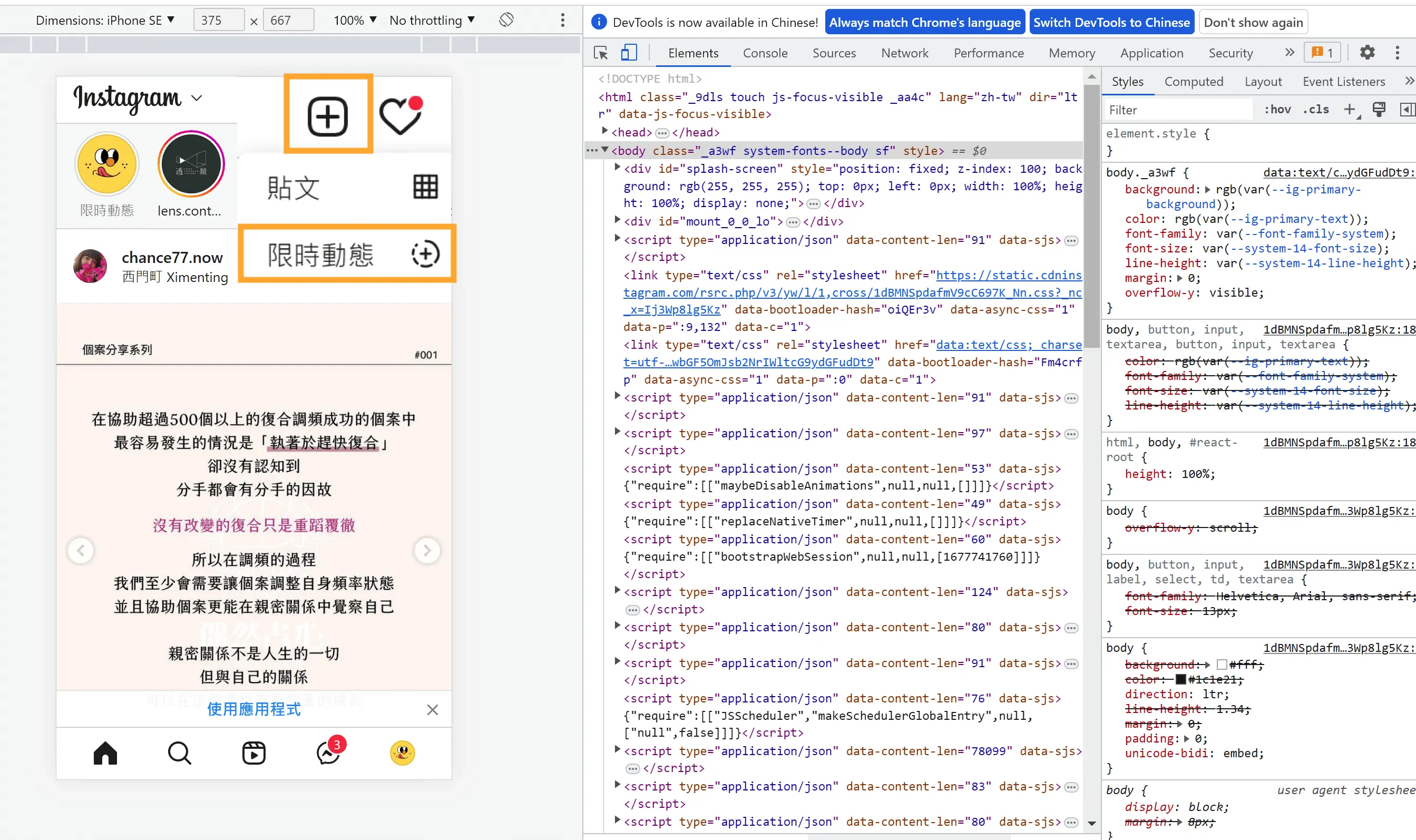
然後就能直接從「加號符號」新增限時動態。
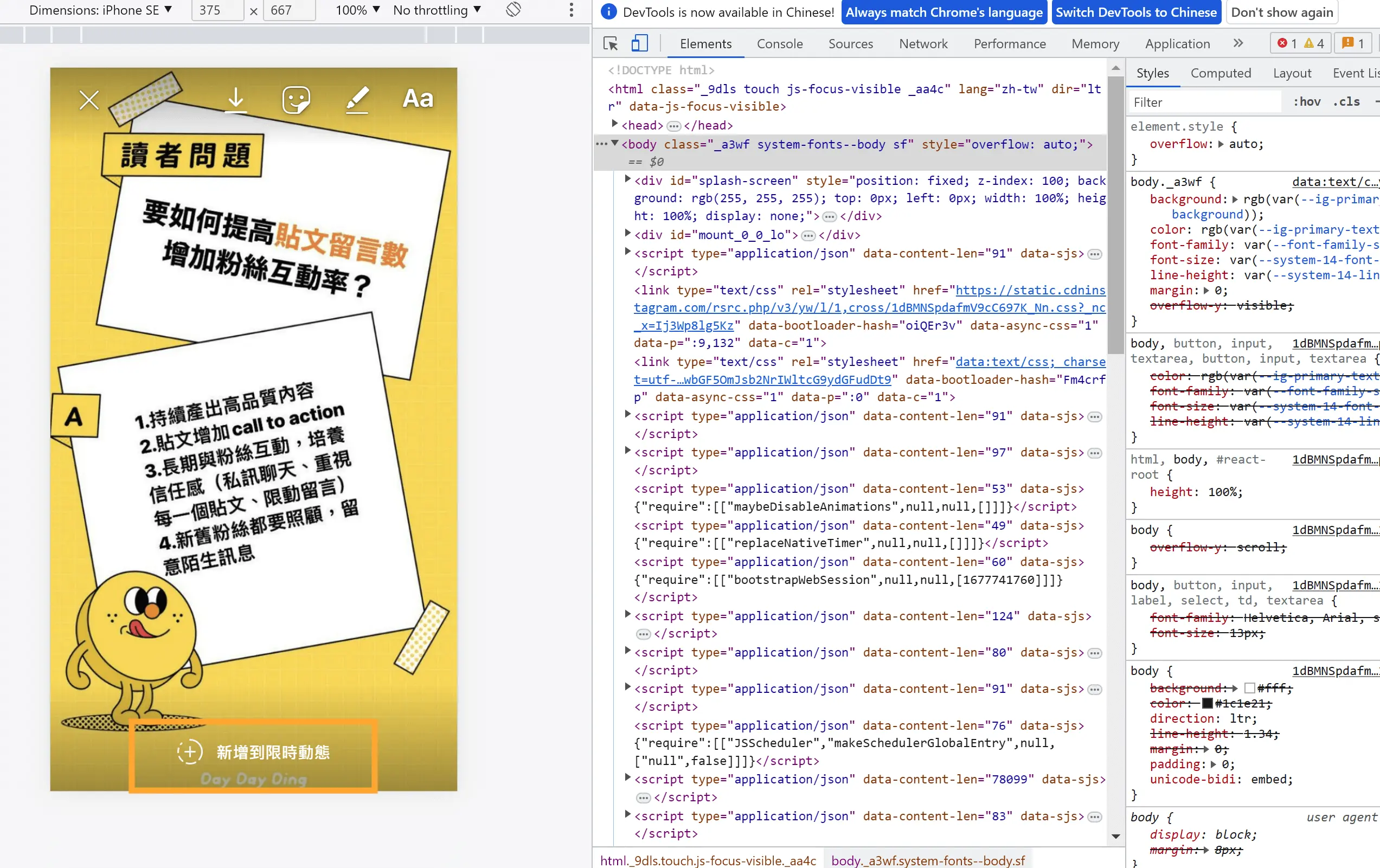
下方為新增限時動態畫面,可以加上文字、照片、動態貼圖等功能,完成編輯後即可發布限動囉!

你想透過 IG 發展斜槓事業、增進行銷技巧嗎?已累積破 2500 名學員的熱門課程!
從五大章節「品牌定位、內容策略、社群指南、漲粉策略、獲利佈局」,無論你是社群小編、創作者、電商賣家,都能幫助你創造翻倍流量,並揭秘 10 種變現管道!📈
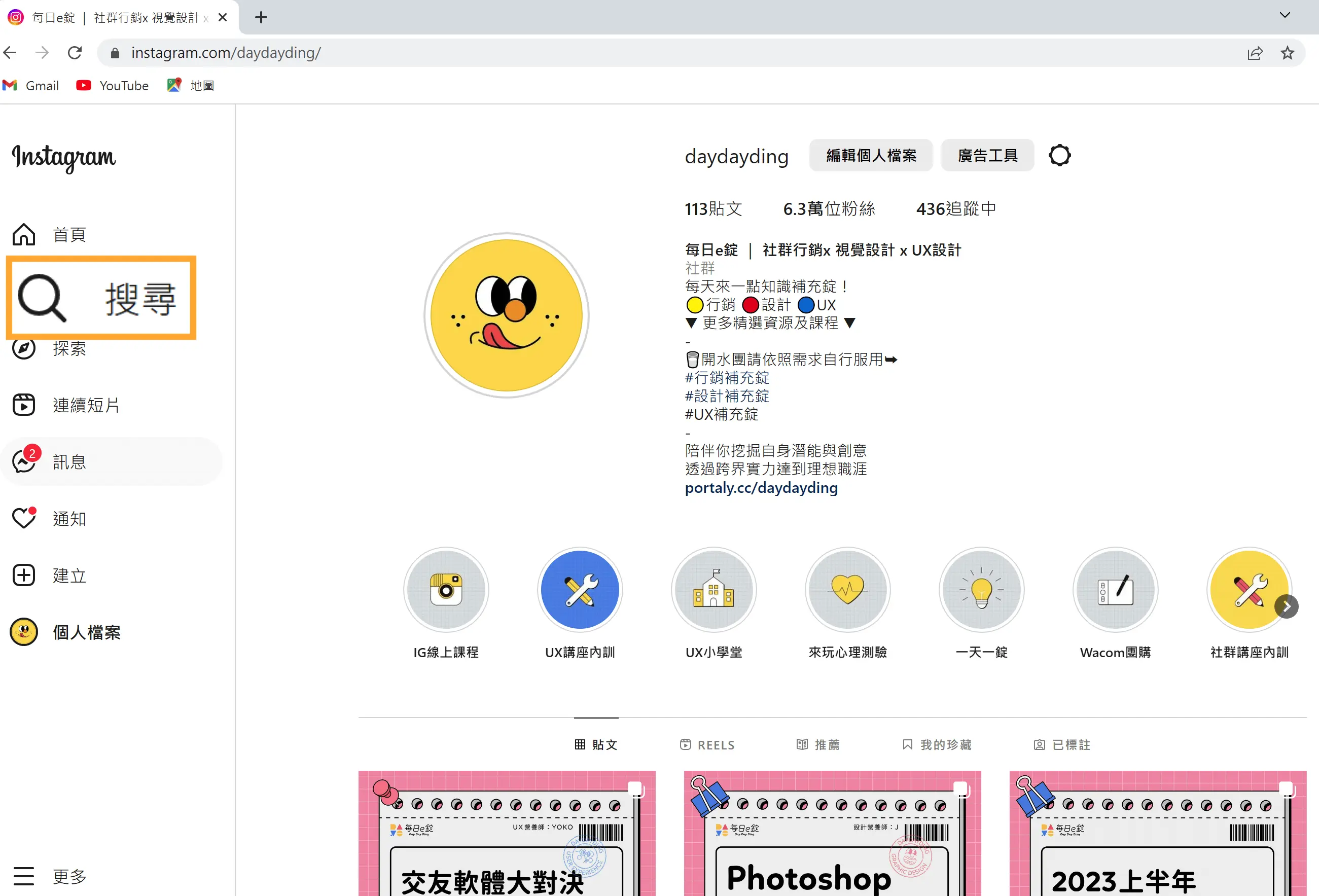
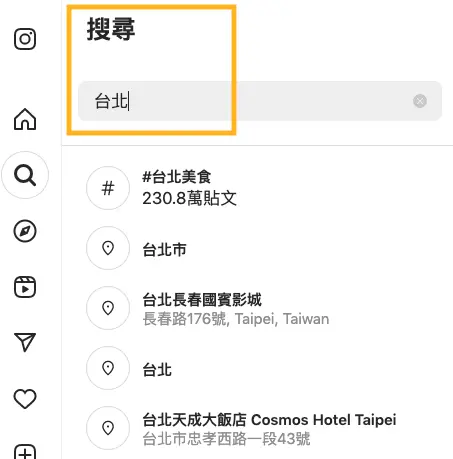
在 IG 網頁版的左側欄位點選「搜尋」放大鏡圖示,可以用來搜尋用戶的帳號、# Hashtag 、主題或地點等。
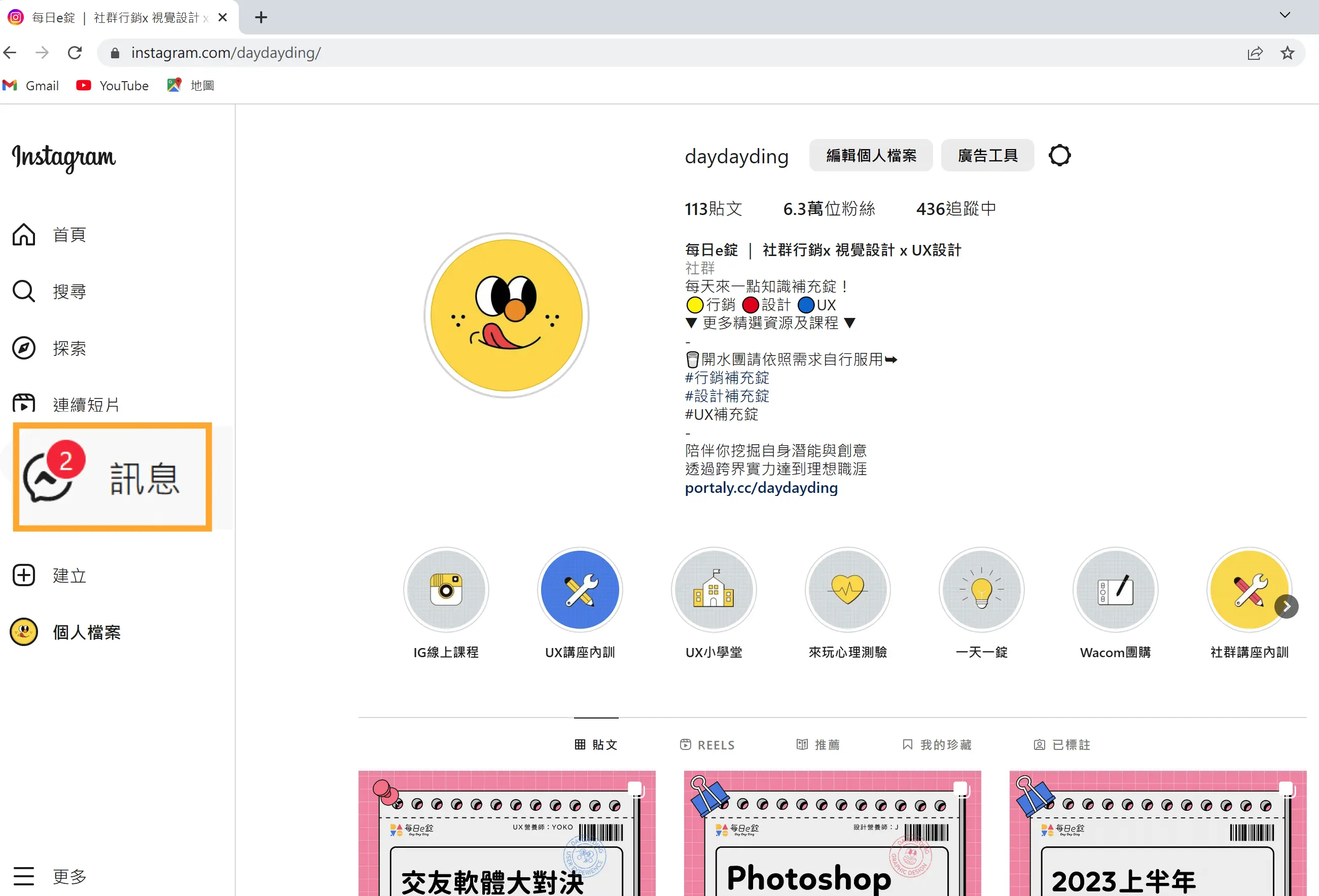
可以在 IG 網頁版的左欄位點選「訊息」,就可以進入 Direct Message 頁面來回覆私訊、傳訊息。
IG 除了手機版外,也提供了網頁版的使用方式,對於平常習慣使用電腦經營社群的創作者、工作人士,利用 IG 網頁版發文會是比較方便的選擇,可以省略把圖傳到手機的步驟,也不會佔用手機空間,而且因為螢幕較大,觀看文字量多的內容時相較不吃力。
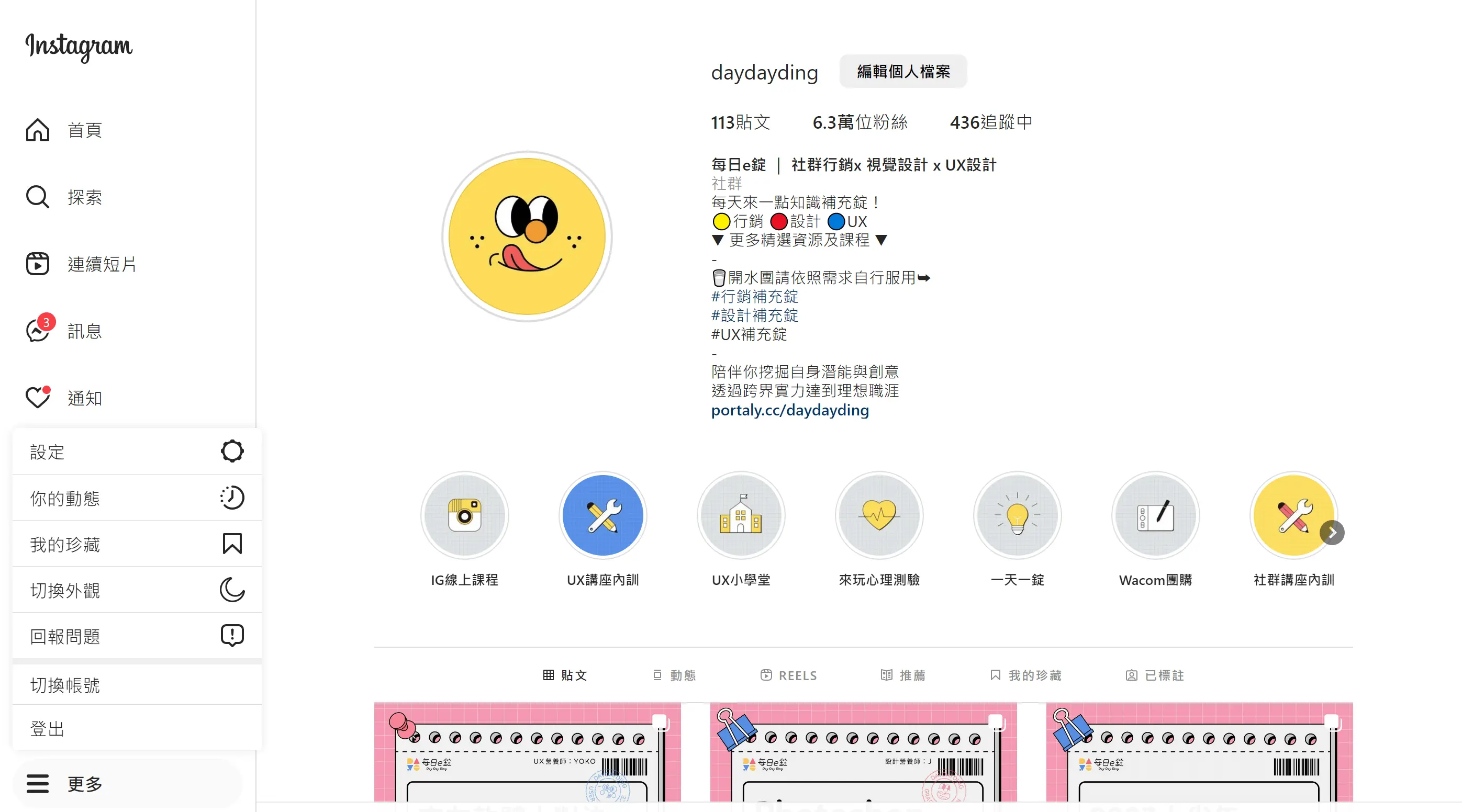
雖然 IG 網頁版和手機版都有編輯個人資料、搜尋、發布貼文與限時動態、傳訊息、按讚、留言等功能,不過 IG 網頁版的功能還是沒有 IG 手機版完善,像是不能進行直播(僅能觀看)、發布 Reels 連續短片、建立導覽,或是如果想要傳送語音訊息,就必須透過手機版本操作了。
以下是 IG 網頁版和 IG 手機版的功能差別:
[wptb id=9128]
經營〈 每日e錠 〉的 IG 我們的習慣是用 Meta Business Suite 來協助貼文排程;手機 App 發布限時動態,在操作上比較直覺;IG 網頁版則常用來聊天、回覆訊息,使用網頁版管理訊息及客服還蠻方便的,而且當私訊一多時,用鍵盤打字對手的負擔較小,比較不容易手痠!因此建議你根據自己的需求選擇穿插使用 IG 網頁版或 IG 手機版,以獲得更好的體驗方式。
延伸閱讀: